Cómo recortar una imagen
Quita bordes y reencuadra la imagen con un marco, una proporción o medidas exactas.
Pasos rápidosPaso a paso
- 1Sube tu imagen
Usa el botón Abrir herramienta de recorte para elegir una imagen.
- 2Elige una proporción
Selecciona una proporción predefinida o elige Libre para medidas personalizadas.
- 3Encuadra el sujeto
Arrastra las esquinas del marco de recorte para encuadrar el sujeto.
- 4Coloca la selección
Haz clic dentro del marco y mueve el área seleccionada según necesites.
- 5Recorta y descarga
Pulsa Recortar imagen para crear el resultado y descarga el archivo desde la cola.
- 1Sube tu archivo
Arrastra la imagen al espacio de trabajo o pulsa para buscarla en tu dispositivo.
- 2Ajusta los tiradores
Arrastra los tiradores de las esquinas o los bordes para definir los nuevos límites.
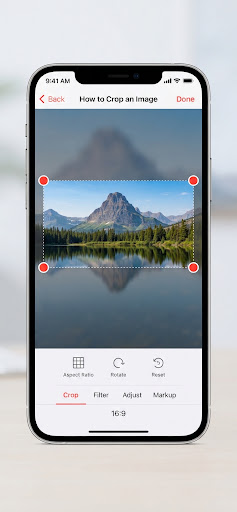
- 3Aplica y exporta
Pulsa Recortar imagen y descarga el resultado desde la cola.
Proporciones habitualesProporciones predefinidas
Elige una proporción para el destino o conserva el modo libre para un marco personalizado.
| Proporción | Uso habitual | Orientación |
|---|---|---|
| 1:1 | Publicaciones de Instagram y fotos de perfil | Cuadrado |
| 16:9 | Miniaturas de YouTube y presentaciones | Horizontal |
| 4:5 | Retratos de Instagram | Vertical |
| 9:16 | Historias, Reels y TikTok | Vertical (alto) |
| Plataforma | Proporción | Ideal para |
|---|---|---|
| 1:1 | Publicaciones y carrusel | |
| Historias/Reels | 9:16 | Vídeo vertical |
| YouTube | 16:9 | Miniaturas |
Comprobaciones y riesgosLista previa
Regla de tercios
Coloca los sujetos principales cerca de las intersecciones para equilibrar la composición.
Recorte excesivo
Recortar demasiado puede causar pixelación y pérdida de nitidez.
Comprueba la resolución
Confirma que el área final cumple los píxeles mínimos del destino.
Cortar extremidades
Evita cortar retratos justo en rodillas, codos o cuello.
Preguntas frecuentes
¿Perderé calidad al recortar?
Recortar elimina píxeles y la salida JPEG se vuelve a codificar, por lo que puede cambiar ligeramente. Un recorte profundo puede verse borroso si amplías el área restante; empieza con suficiente resolución.
¿Qué formatos admite la herramienta?
La herramienta admite JPG, PNG, WebP y GIF. Las salidas estáticas conservan JPG, PNG o WebP; un GIF animado sigue siendo GIF animado con sus fotogramas, tiempos y repetición.
¿Puedo deshacer un recorte si me equivoco?
Sí. Cambia el recorte o dibuja uno nuevo antes de pulsar Recortar imagen. Después de descargar, conserva el original para recuperar los píxeles eliminados.